
Werken met rapporten
Veel lijsten in Clubwise zijn rapporten: de deals, Financieel → Inkomsten en Uitgaven, en de rapportage van een event. Ze werken allemaal op dezelfde manier. Bovenaan staat de werkbalk met een zoekveld, de keuze van het rapport en het menu Acties.

Zoeken
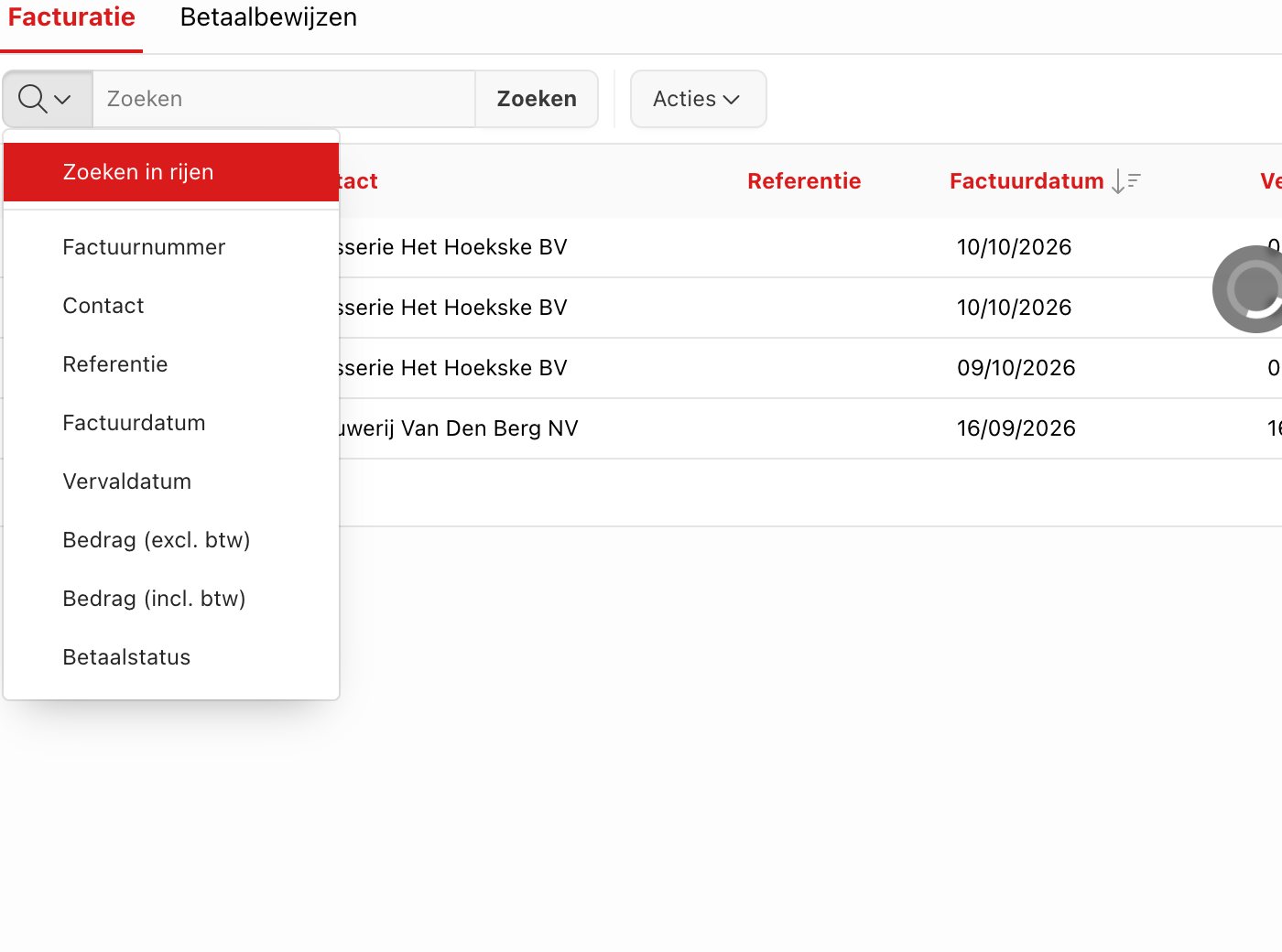
Typ een woord in het zoekveld en klik op Zoeken. Clubwise zoekt in alle kolommen. Wil je in één kolom zoeken, klik dan eerst op het vergrootglas en kies de kolom.
Sorteren en snel filteren via de kolomtitel
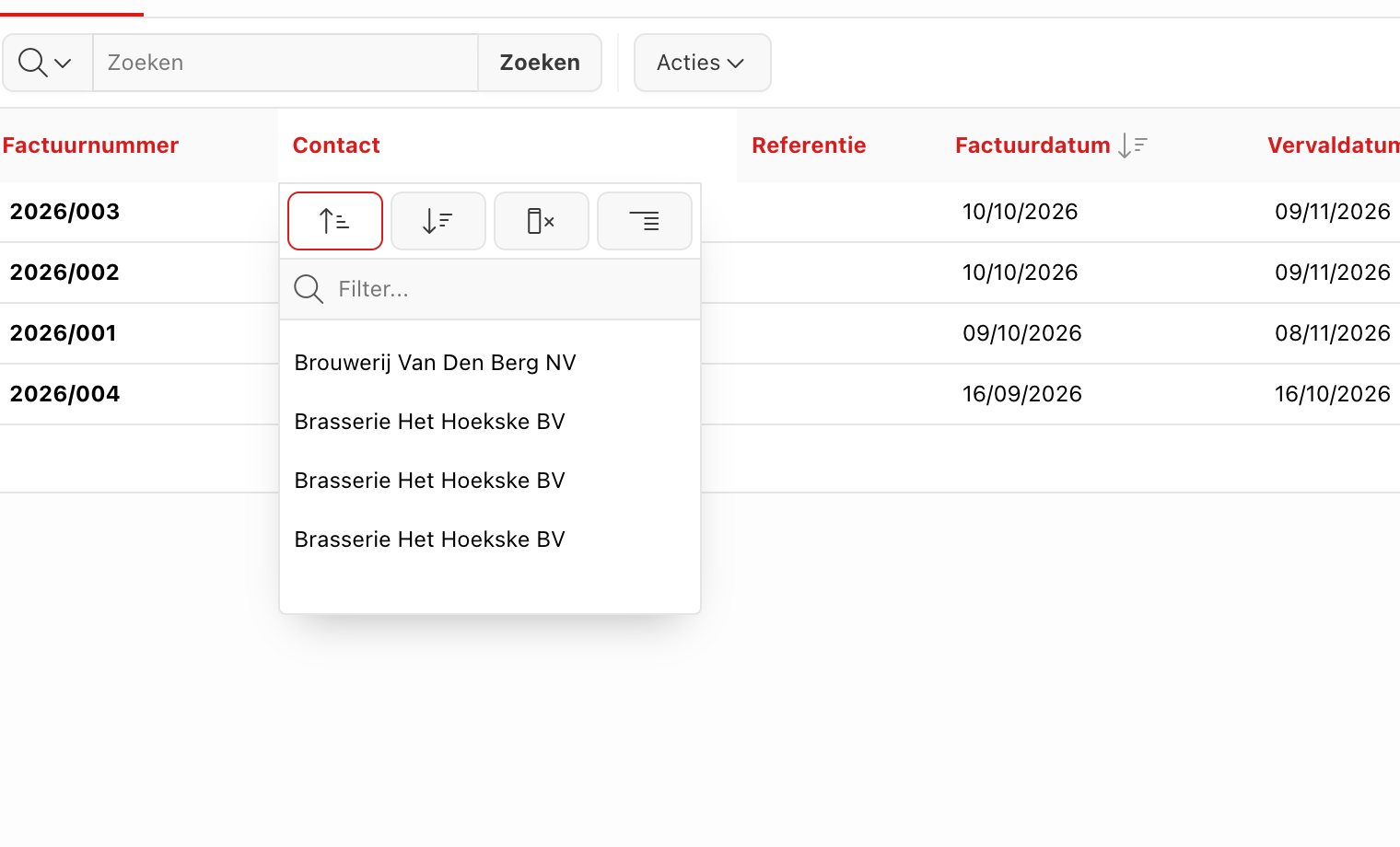
Klik op de titel van een kolom. Je kan dan oplopend of aflopend sorteren, de kolom verbergen, groeperen, of meteen filteren op een waarde uit de lijst.
Het menu Acties
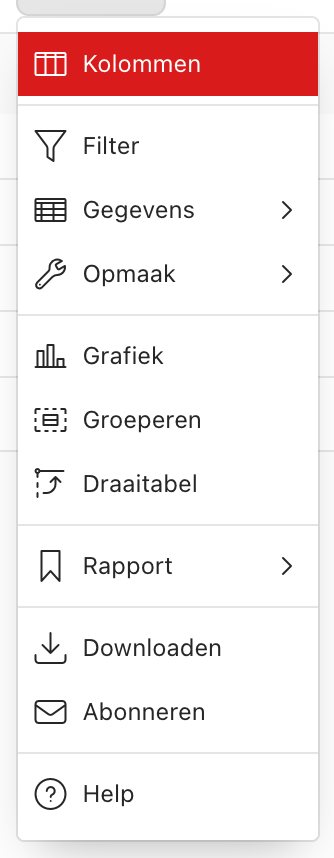
- Kolommen: kies welke kolommen je ziet en in welke volgorde.
- Filter: toon enkel de rijen die aan een voorwaarde voldoen. Zie Een filter toepassen.
- Gegevens: sorteren op meerdere kolommen, totalen (som, gemiddelde, aantal) en eigen berekeningen.
- Opmaak: groeperen in blokken, rijen markeren met een kleur en het aantal rijen per pagina.
- Grafiek, Groeperen en Draaitabel: dezelfde gegevens als grafiek of samenvatting.
- Rapport: je instellingen bewaren als eigen rapport, of alles terugzetten met Herstellen.
- Downloaden: de lijst zoals je ze ziet als CSV, Excel, HTML of PDF.
Kolommen kiezen
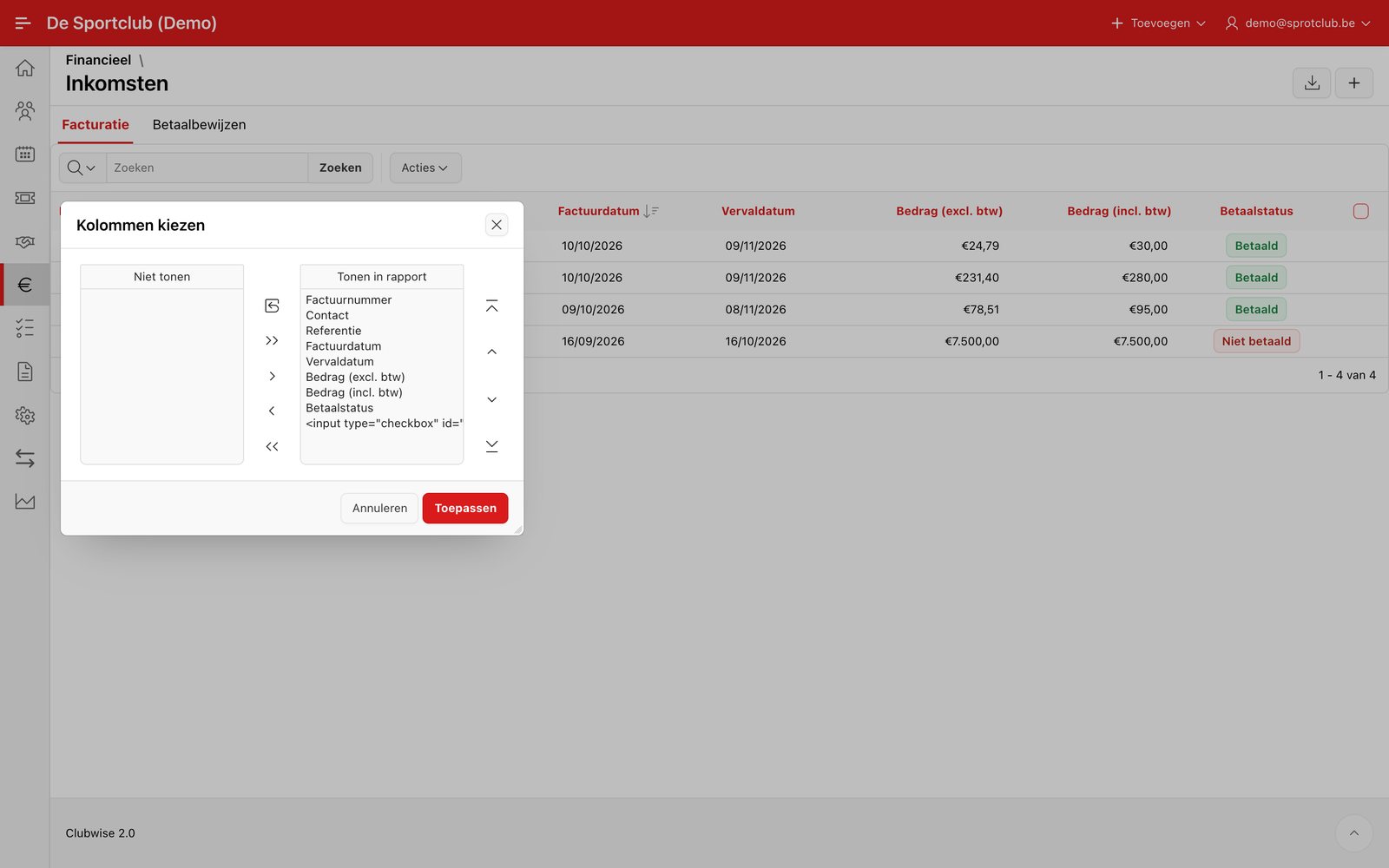
Verplaats kolommen tussen Niet tonen en Tonen in rapport en zet ze met de pijltjes in de volgorde die je wil. Klik op Toepassen.
Je eigen rapport bewaren
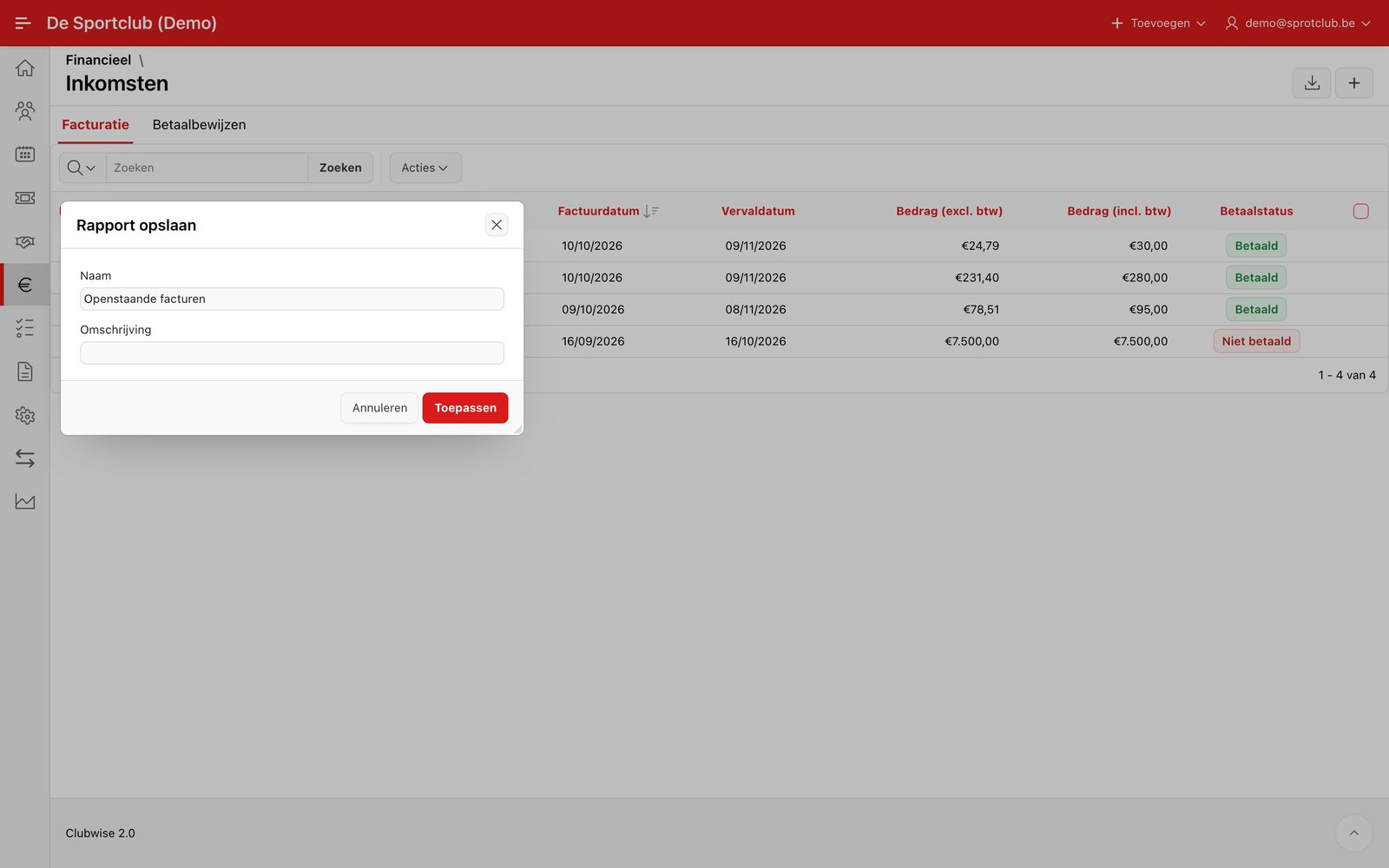
Heb je kolommen, filters en sortering ingesteld die je vaker nodig hebt? Kies Acties → Rapport → Rapport opslaan en geef het een naam, bv. Openstaande facturen. Je vindt het daarna terug in de keuzelijst naast het zoekveld. Het Standaardrapport blijft altijd beschikbaar.
Downloaden
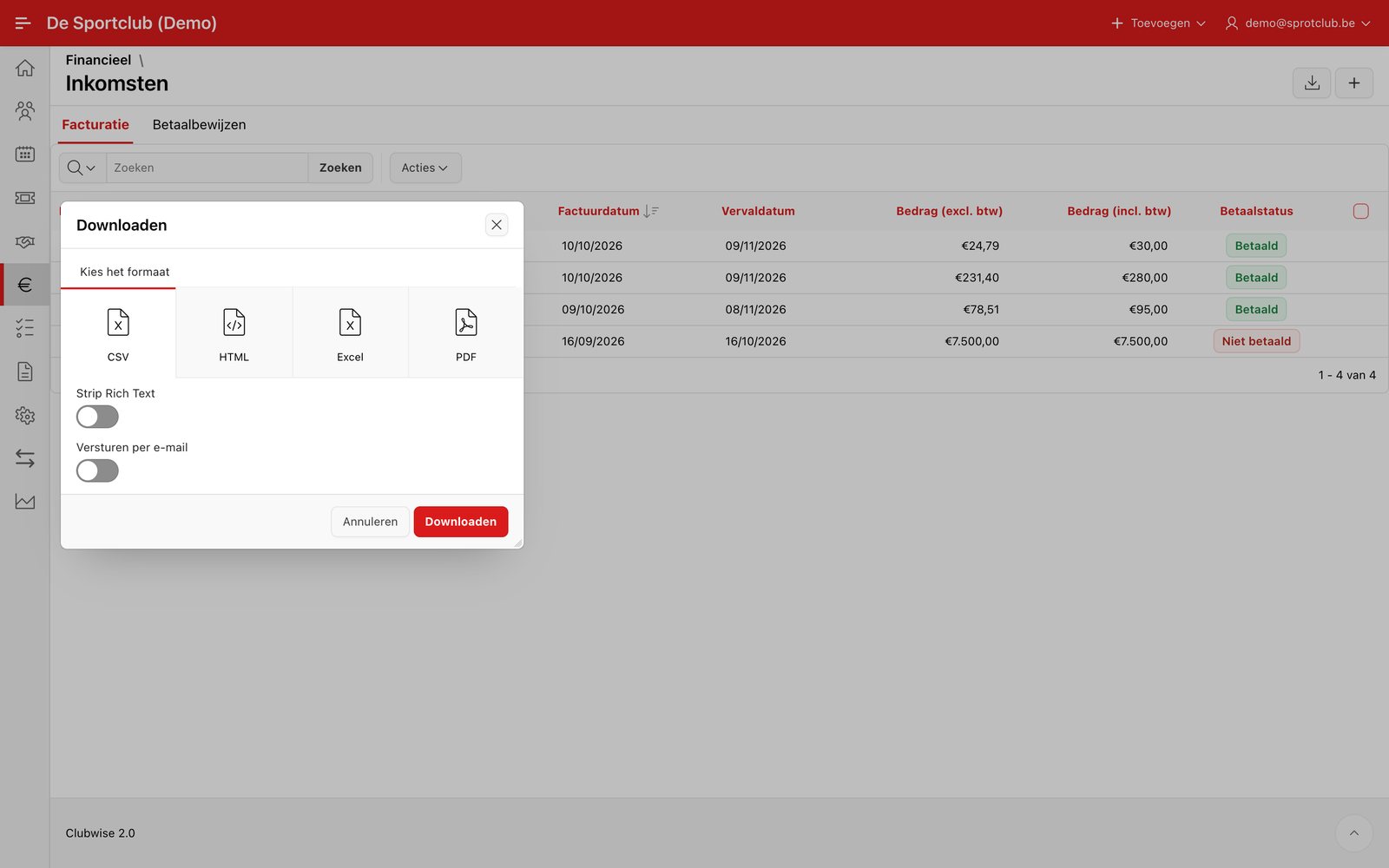
Kies Acties → Downloaden en het formaat. Excel is handig om verder te rekenen, CSV om in een ander programma in te lezen. De download bevat de rijen en kolommen zoals je ze op dat moment ziet, met je filters erbij.
Was dit een antwoord op je vraag?