
Verkopen met de Kassa
De Kassa is de verkooptool voor aan de balie of de inkomdeur, gemaakt voor een laptop of tablet. Je kiest een event, verkoopt zitplaatsen, hospitality of abonnementen, rekent af en drukt de tickets meteen af. De Kassa en de Ticket App verkopen tegelijk uit dezelfde plaatsen: een stoel kan nooit twee keer verkocht worden.
De Kassa openen
Open de Kassa via de tegel Kassa op het dashboard van de backoffice. Je hoeft niet opnieuw aan te melden. Je hebt het recht Kassa nodig; vraag dat aan de beheerder van je club.
1. Kies een event
Op het startscherm staan alle events die je club verkoopt, het event dat het eerst eindigt bovenaan. Tik op het event waarvoor je wil verkopen.
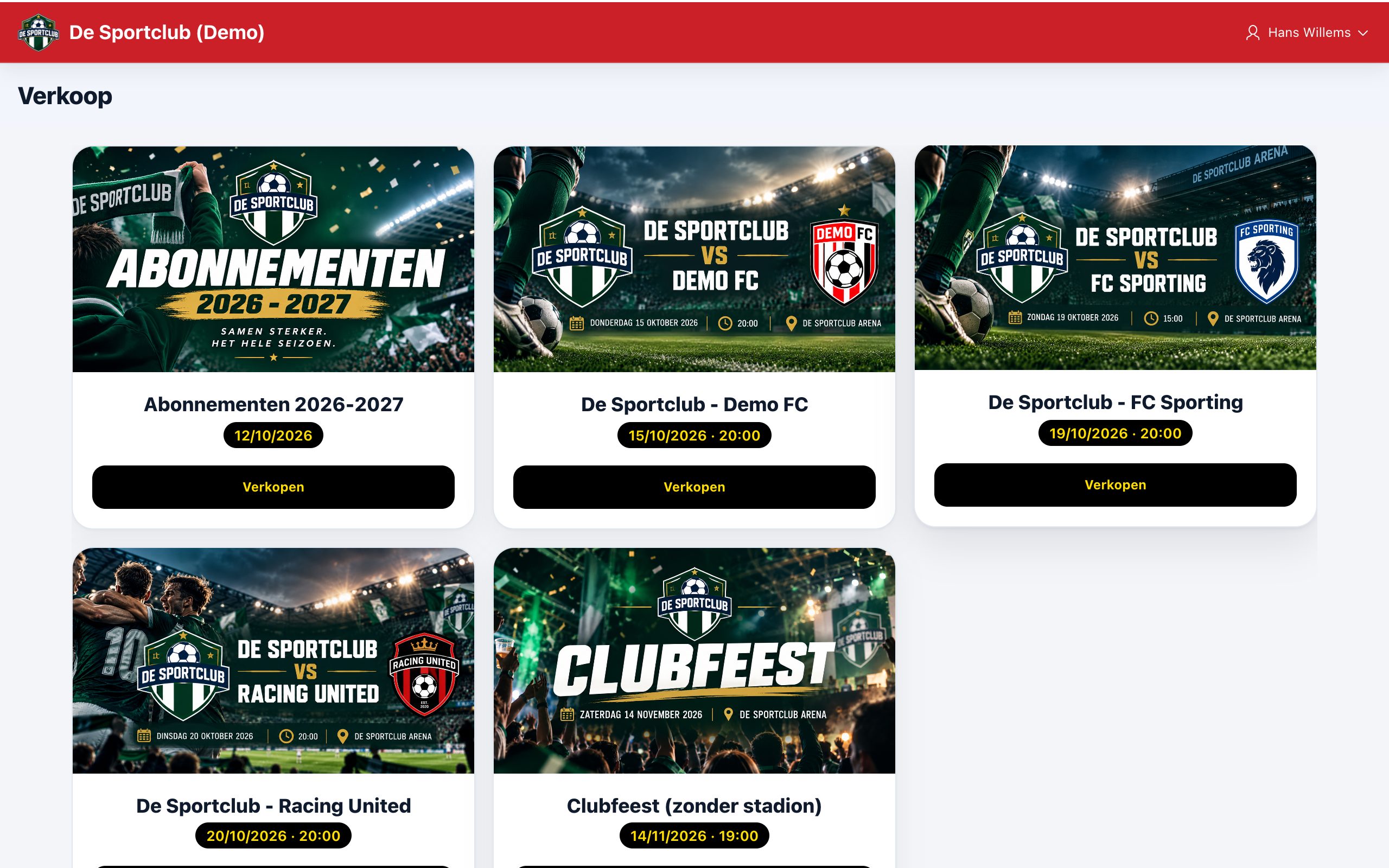
2. Kies de tickets
- Tickets zonder vaste plaats (bv. hospitality) staan bovenaan als tegels. Met + en − kies je het aantal; je ziet ook hoeveel er nog beschikbaar zijn.
- Zitplaatsen kies je op het zitplan: tik op een vak, dan op een vrije stoel, en kies het tarief (bv. volwassene of jeugd).
- Interne plaatsen en tarieven, bijvoorbeeld rolstoelplaatsen of uitnodigingen, verkoop je enkel aan de Kassa. In de Ticket App zijn ze niet te koop: een interne plaats staat daar als bezet.
- Rechts zie je je selectie en het totaal. Een gekozen plaats blijft 20 minuten voor jou vastgehouden.
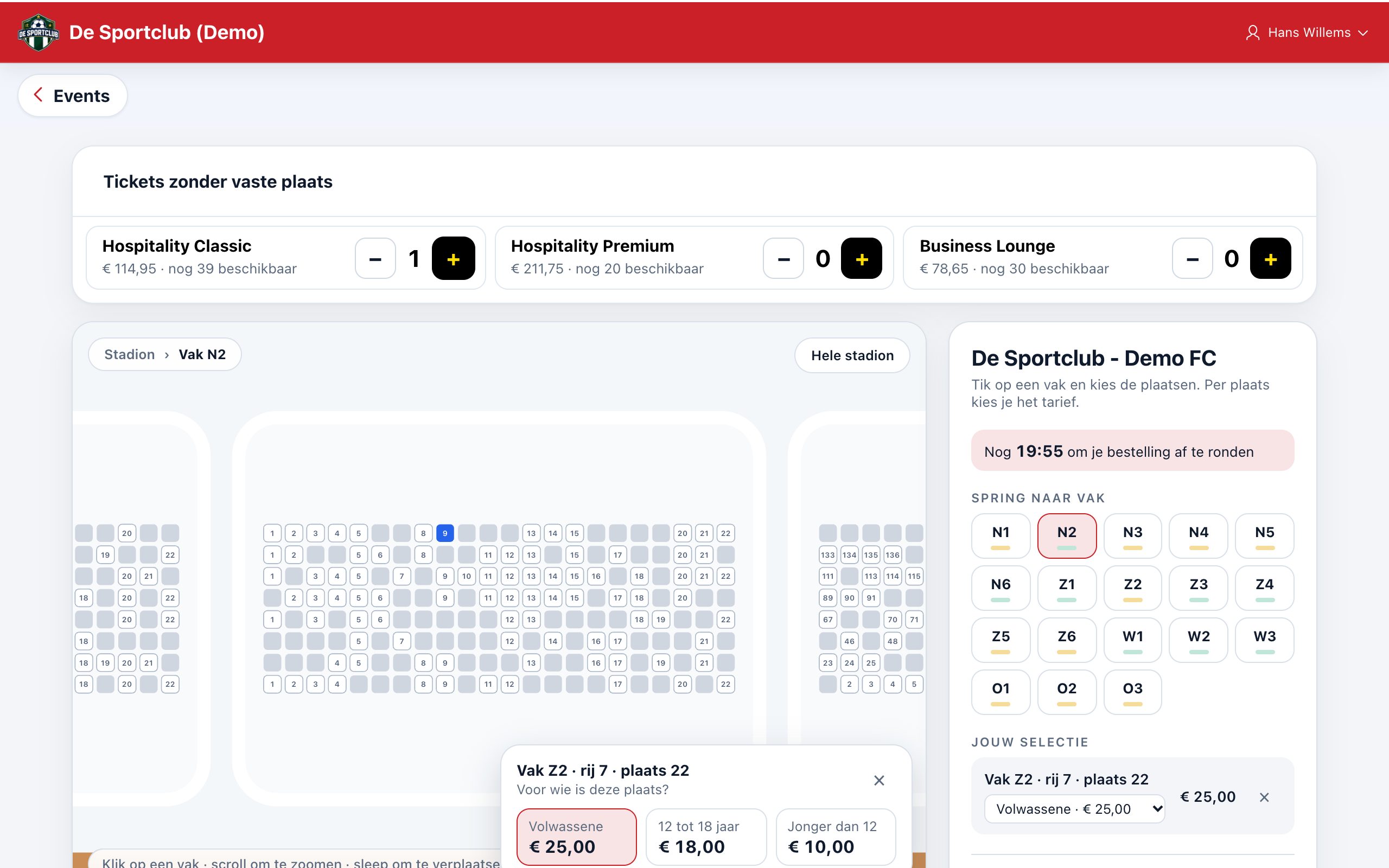
Tik daarna op Afrekenen.
3. Afrekenen
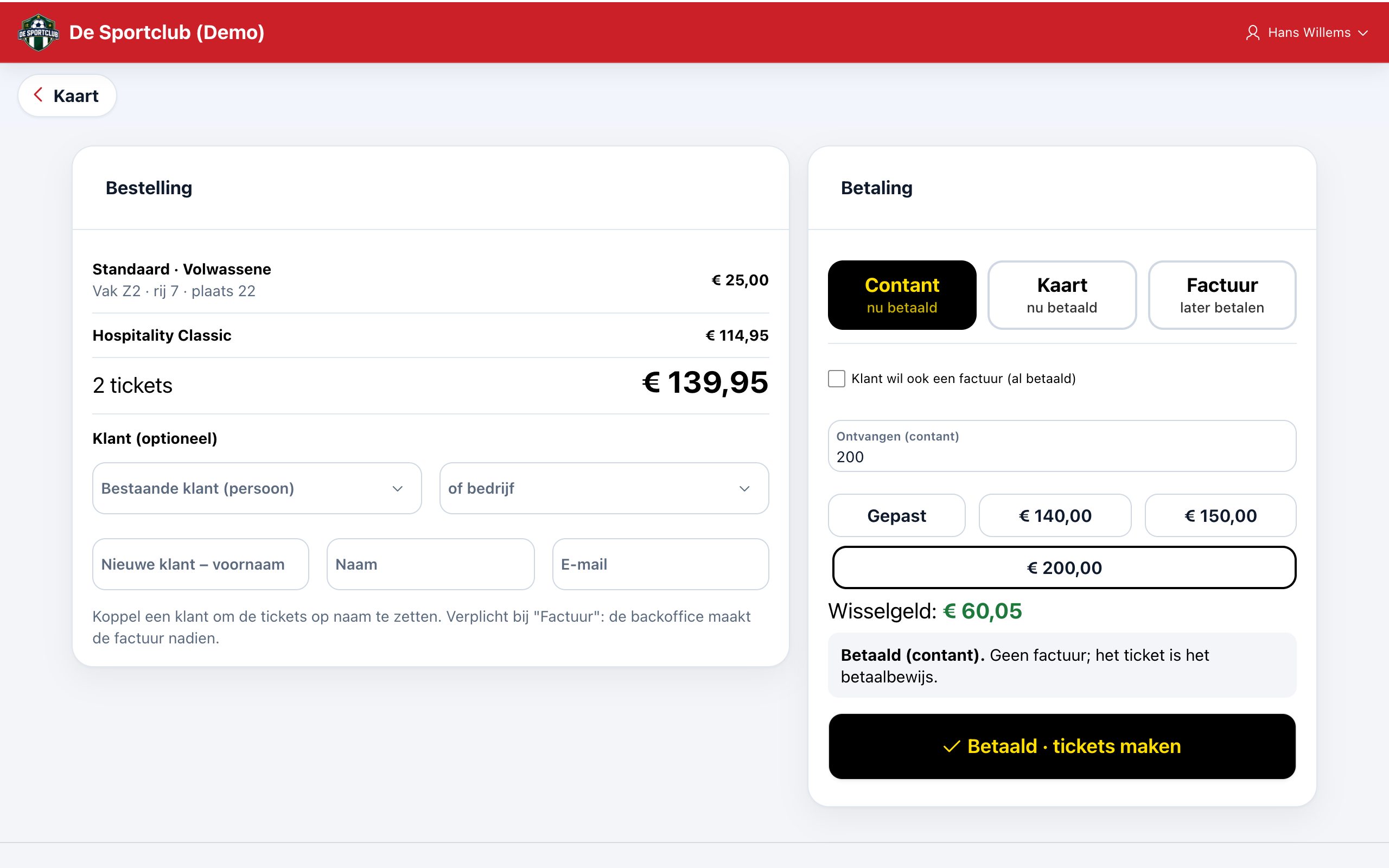
Kies hoe de klant betaalt:
- Contant: geef het ontvangen bedrag in, of tik op een snelknop (gepast, of afgerond naar een biljet). De Kassa toont meteen het wisselgeld.
- Kaart: de klant betaalt met de betaalterminal van de club.
- Factuur: de klant betaalt later; de backoffice maakt de factuur nadien. Hiervoor moet je een klant koppelen.
Wil een klant die al betaald heeft toch een factuur, vink dan Klant wil ook een factuur aan. De regel boven de betaalknop zegt telkens wat er gaat gebeuren.
Een klant koppelen
Koppelen is optioneel, behalve bij een factuur of een abonnement. Kies een bestaande persoon of een bestaand bedrijf, of geef de voornaam, naam en het e-mailadres van een nieuwe klant in. Zonder klant komen de tickets op een algemene kassaverkoop.
4. Tickets afdrukken
Na het betalen staan de tickets klaar, elk met een QR-code voor de scanner aan de ingang. Tik op Tickets afdrukken: elk ticket komt op een apart blad, of op een bonprinter van 80 mm.
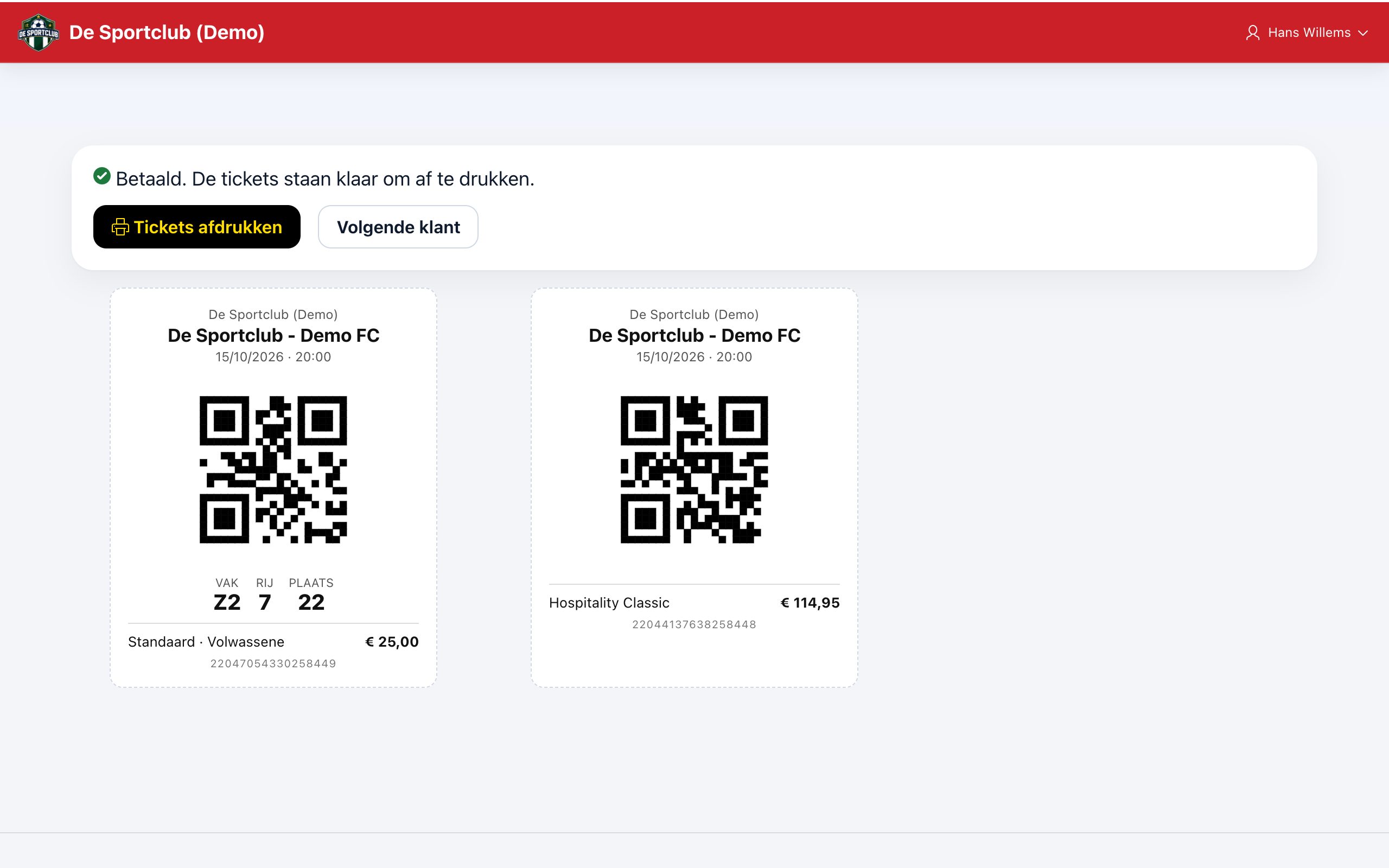
Tik op Volgende klant om opnieuw te beginnen. Plaatsen die nog vastgehouden werden, komen dan meteen vrij.
Abonnementen verkopen
Kies op het startscherm de abonnementenverkoop. Je kiest de vaste plaats op hetzelfde zitplan, met een tarief per plaats. Bij een abonnement is een klant verplicht: het abonnement staat op zijn naam.
Was dit een antwoord op je vraag?