
Account en beveiliging in de Ticket App
Je e-mailadres bevestigen
Maak je een nieuw account, dan krijg je een mail Bevestig je e-mailadres. Klik op de knop in die mail. Tot je bevestigt, kan je wel aanmelden en rondkijken, maar nog geen tickets kopen of berichten sturen.
- Geen mail gekregen? Kijk bij je spam. In de app kan je de mail opnieuw laten versturen.
- De link werkt maar voor je eigen account en kan niet nagemaakt worden.
Tweestapsverificatie
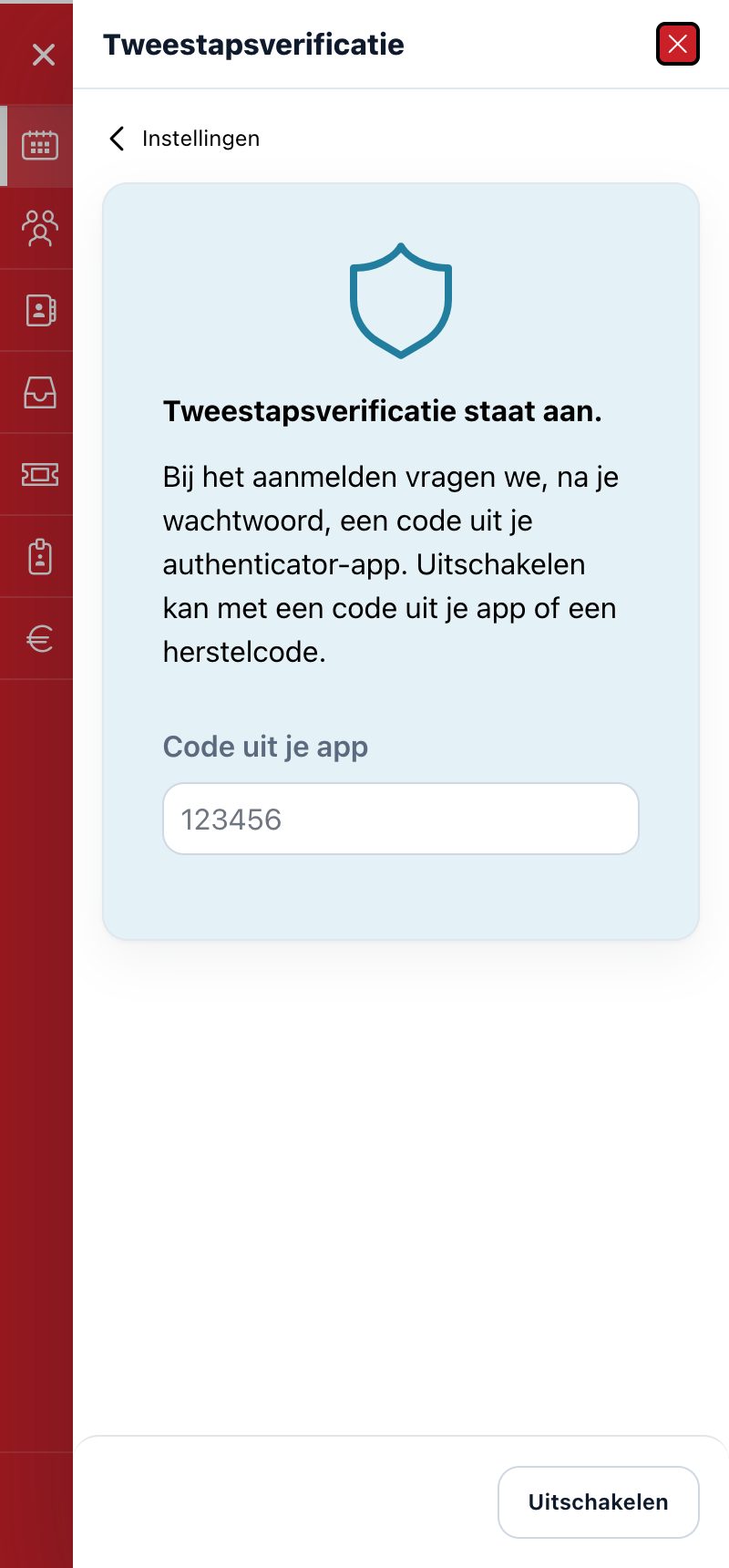
Met tweestapsverificatie vraagt de app bij het aanmelden, na je wachtwoord, een code van 6 cijfers uit een authenticator-app op je gsm (bv. Google Authenticator of Microsoft Authenticator). Zo kan niemand aanmelden met enkel je wachtwoord. Het is vrijwillig.
Aanzetten
- Ga naar Instellingen > Tweestapsverificatie.
- Op een computer scan je de QR-code met je authenticator-app. Op je gsm kopieer je de sleutel en plak je die in de app.
- Geef de code van 6 cijfers uit de app in en bevestig.
- Je krijgt herstelcodes. Bewaar ze op een veilige plaats: elke code werkt één keer, als je je gsm kwijt bent. Je ziet ze maar één keer.
Aanmelden
Na je wachtwoord geef je de code uit je app in. Toestel kwijt? Gebruik een herstelcode. Na vijf foute codes moet je een kwartier wachten.
Laat je Dit toestel 30 dagen onthouden aangevinkt, dan vraagt de app op dat toestel 30 dagen lang geen code meer. Op een gedeelde computer of tablet vink je dit uit. Zet je tweestapsverificatie uit, dan vergeet de app al je onthouden toestellen.
Uitzetten
Ga naar Instellingen > Tweestapsverificatie en schakel uit met een code uit je app of een herstelcode.
Wachtwoord vergeten
Tik op het aanmeldscherm op Wachtwoord vergeten en geef je e-mailadres of login in. Bestaat het account, dan krijg je een mail met een link om een nieuw wachtwoord in te stellen. Om misbruik te vermijden zegt de app niet of een account bestaat, en worden er niet onbeperkt mails verstuurd.
Was dit een antwoord op je vraag?