
Locaties en stadionplan opzetten
Een locatie is de plaats waar je events doorgaan: je stadion, een sporthal, een zaal. Verkoop je tickets op vaste plaatsen, dan teken je bij de locatie ook het stadionplan. Dat plan gebruik je daarna voor elk event op die locatie, in de Ticket App en aan de kassa.
Een locatie aanmaken
- Ga naar Instellingen, Locaties en maak een nieuwe locatie aan.
- Geef een naam en eventueel het adres of praktische info.
- Kies het terrein: voetbal, basketbal, hockey, volleybal, handbal, tennis, podium of geen. Het wordt in het midden van het plan getekend, ook in de Ticket App en de kassa.
- Zet de locatie op actief en sla op.
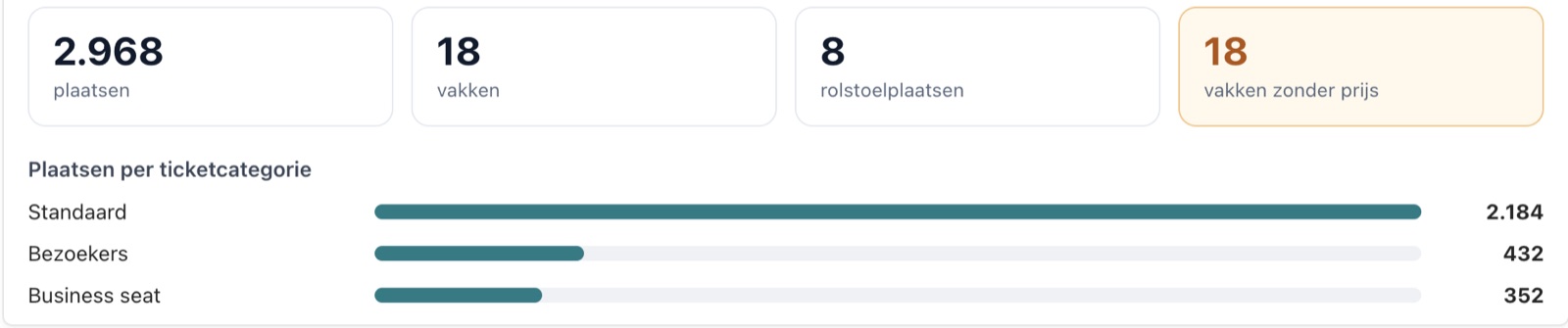
Bovenaan de fiche zie je de kerncijfers: het aantal plaatsen, vakken en rolstoelplaatsen, de plaatsen per ticketcategorie en hoeveel vakken nog zonder prijs zijn. Zo vergeet je geen tribune voor de verkoop opengaat.
Het stadionplan tekenen (Indeling)
- Open Stadionplan bij de locatie. Je staat in de stand Indeling.
- Klik op Vak toevoegen. Sleep het vak naar zijn plaats en sleep aan de hoeken om de grootte aan te passen. Scrollen is zoomen.
- Geef het vak een naam, het aantal rijen en plaatsen per rij, en kies de ticketcategorie.
- Kies waar rij 1 ligt (bovenaan of onderaan), waar plaats 1 begint (links of rechts) en of de nummering per rij of doorlopend loopt. Rolstoelplaatsen zet je vooraan.
- Lijkt een vak op een ander, gebruik dan Dupliceren. Klik op Opslaan als je klaar bent.
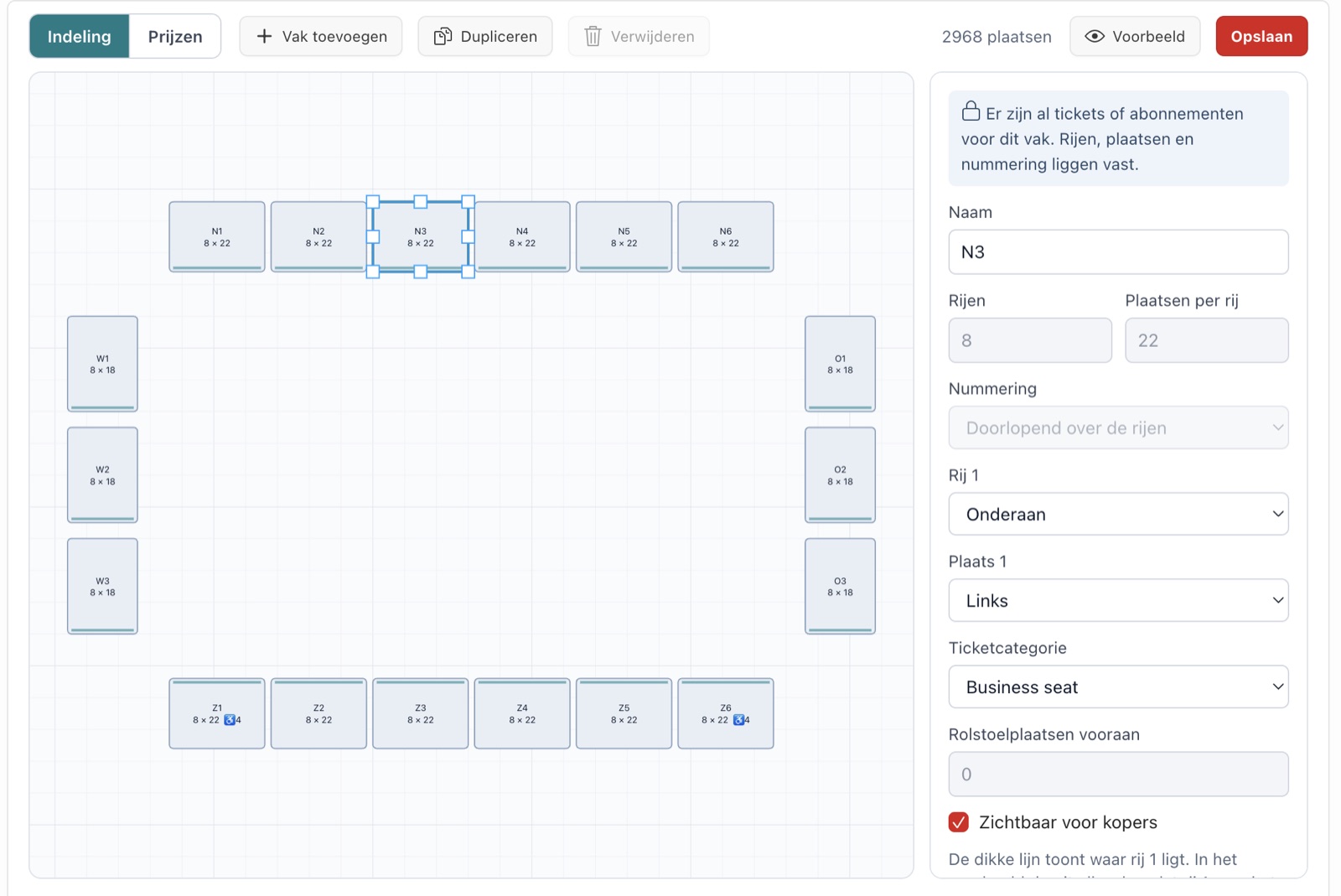
Met Voorbeeld zie je het plan zoals een koper het ziet: elk vak draait zodat rij 1 naar het veld kijkt.
De prijzen (Prijzen)
- Klik op Prijzen bovenaan.
- Kies een of meer vakken: klik, of houd Shift ingedrukt, of kies alle vakken of zelfde categorie.
- Vul per doelgroep (bv. volwassene, 12 tot 18 jaar) de prijs in, met het btw-tarief en of de prijs inclusief btw is. Een nieuwe doelgroep voeg je onderaan toe.
- Vink Intern aan voor een doelgroep die je enkel aan de kassa en in de backoffice verkoopt.
- Klik op Toepassen op ... vak(ken).
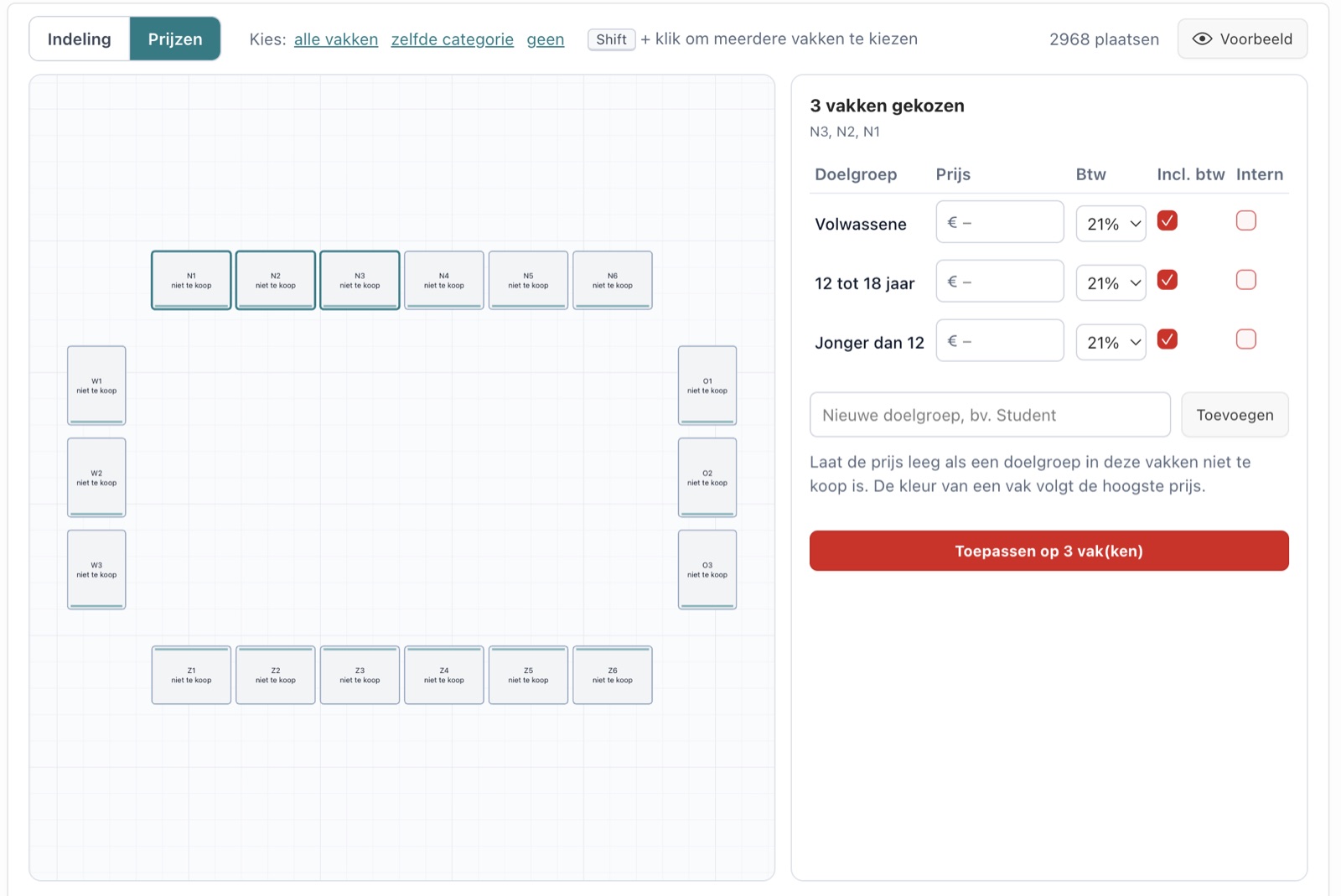
Laat je een prijs leeg, dan is die doelgroep in dat vak niet te koop. De prijzen gelden voor nieuwe events op deze locatie. Per event pas je ze daarna nog aan.
Was dit een antwoord op je vraag?