
Tweestapsverificatie voor medewerkers (backoffice en kassa)
Met tweestapsverificatie vraagt Clubwise bij het aanmelden, na je wachtwoord, een code van 6 cijfers uit een authenticator-app op je gsm, bijvoorbeeld Google Authenticator of Microsoft Authenticator. Wie je wachtwoord kent, raakt zo nog niet binnen. Het werkt in de backoffice en in de kassa.
Zelf aanzetten
- Open je menu rechtsboven en kies App instellingen, Tweestapsverificatie.
- Scan de QR-code met je authenticator-app.
- Tik de code van 6 cijfers uit de app in om te bevestigen.
- Bewaar de herstelcodes op een veilige plaats. Daarmee meld je je aan als je je gsm kwijt bent.
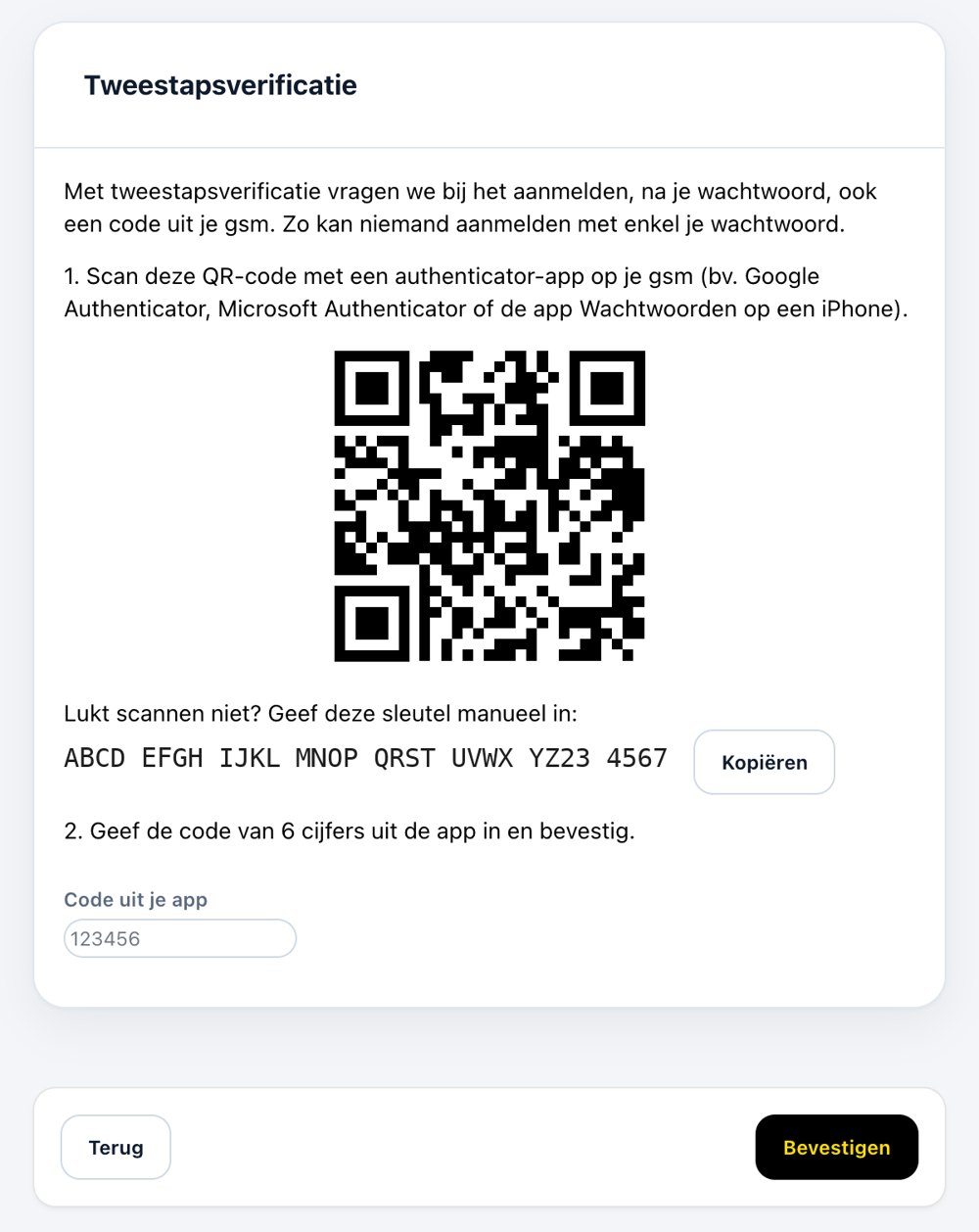
Vanaf dan vraagt Clubwise bij elke aanmelding de code. Op je eigen toestel kan je het 30 dagen onthouden, zodat je de code niet elke dag moet ingeven.
Verplicht maken voor alle medewerkers
Als beheerder maak je tweestapsverificatie verplicht voor iedereen van je club die in de backoffice of de kassa werkt: Instellingen, menu (⋮), Algemene instellingen, Bedrijfsinstellingen. Wie het nog niet heeft, stelt het in bij de volgende aanmelding.
Iemand is zijn gsm kwijt
Met een herstelcode raakt die persoon gewoon binnen. Is ook die kwijt, dan kan een beheerder met het recht om tweestapsverificatie te beheren ze resetten. Die persoon stelt ze daarna opnieuw in met zijn nieuwe gsm.
Was dit een antwoord op je vraag?